
J'ai acheté mon premier iPhone, un SE, en 2016. Dix ans plus tard, ma photothèque contient 23 227 photos et vidéos, et chacune d'elles est associée à une position GPS. En 2024, j'ai abandonné mon adresse fixe et j'ai commencé à vivre en nomade : plus d'une centaine de villes en deux ans, dont quelques-unes pendant un mois ou plus.
À un moment donné, j'ai voulu une réponse simple à une question simple : où suis-je vraiment allé ? La réponse se trouvait déjà dans ma pellicule. L'extraire s'est avéré plus difficile que prévu, et j'y ai consacré ces deux dernières années, d'abord pour moi-même, puis sous forme d'application. Voici ce que j'ai appris.
D'abord, vérifiez que vos photos savent où elles ont été prises
Rien de tout cela ne fonctionne sans données de localisation, alors cela vaut la peine de prendre une minute pour vérifier. Dans Réglages → Confidentialité et sécurité → Service de localisation → Appareil photo, choisissez Lorsque l'app est active et laissez Position exacte activée. Sans cela, les épingles peuvent atterrir à quelques kilomètres de l'endroit où vous vous teniez.
Ensuite, ouvrez une vieille photo de voyage dans Photos et balayez vers le haut. Si une petite carte avec un nom de lieu apparaît sous l'image, tout va bien.
Certaines photos n'auront jamais de localisation. Les images de la plupart des appareils hybrides et reflex n'en ont pas, car l'appareil ne possède pas de GPS. Les images enregistrées depuis le web non plus, tout comme de nombreuses photos reçues via une application de messagerie, car ces applications ont tendance à supprimer les métadonnées. Les captures d'écran sont généralement inutiles également. Je reviendrai sur le problème des appareils photo à la fin, car c'était l'un des miens.
La carte dans Apple Photos
Le moyen le plus rapide de voir vos photos sur une carte est déjà sur votre téléphone. Dans iOS 26, cela a changé d'endroit : ouvrez Photos, faites défiler jusqu'à Collections, et vous trouverez Carte sous Utilitaires. Épinglez-la si vous prévoyez d'y revenir.
En mode dézoomé, elle affiche des groupes de vignettes partout où vous avez pris des photos. Touchez-en un pour voir les photos de cet endroit.
C'est une bonne façon de parcourir, et pour « où ai-je pris cette photo ? », c'est tout ce qu'il vous faut. Ce qu'elle ne peut pas faire, c'est vous donner une liste. Il y a un groupe au-dessus du Portugal, mais rien à l'écran n'indique combien de pays vous avez visités, ni lesquels, ni quand. Impossible de regarder mars 2024 et de voir où vous étiez. Et les photos prises depuis un hublot d'avion se retrouvent au milieu de n'importe quel pays que vous survoliez, impossibles à distinguer du reste (plus de détails ci-dessous).
Lieux visités dans Apple Maps
iOS 26 a également ajouté les Lieux visités à Apple Maps. Le nom donne l'impression qu'il s'agit de la même chose, mais c'est une idée différente : Maps conserve un historique des endroits où vous allez en utilisant la localisation de votre téléphone en arrière-plan. Il ne regarde pas vos photos.
C'est utile dès le jour où vous l'activez. Mais il ne peut pas voir quoi que ce soit avant ce jour-là, donc il ne vous aidera pas avec le voyage que vous avez fait en 2019. Pour les années précédentes, vos photos restent le meilleur enregistrement dont vous disposez.
Avoir une vue d'ensemble : C Journey
J'écris des logiciels depuis plus de dix ans, principalement des applications web. Lorsqu'aucune des deux options ci-dessus n'a répondu à ma question, j'ai construit ce que je voulais. C'est C Journey, alors lisez cette partie en sachant que c'est moi qui l'ai créée.
Elle lit l'heure et la localisation de chaque photo et vidéo de votre photothèque et les transforme en carte, en calendrier de voyages et en compteur des pays, villes et lieux que vous avez visités. La configuration est rapide : installez-la (iPhone, iOS 17 ou ultérieur), autorisez l'accès à toutes les photos plutôt qu'à une sélection, et laissez la première analyse s'exécuter. Elle lit uniquement les métadonnées sur le téléphone, donc même une grande photothèque est traitée en quelques minutes.
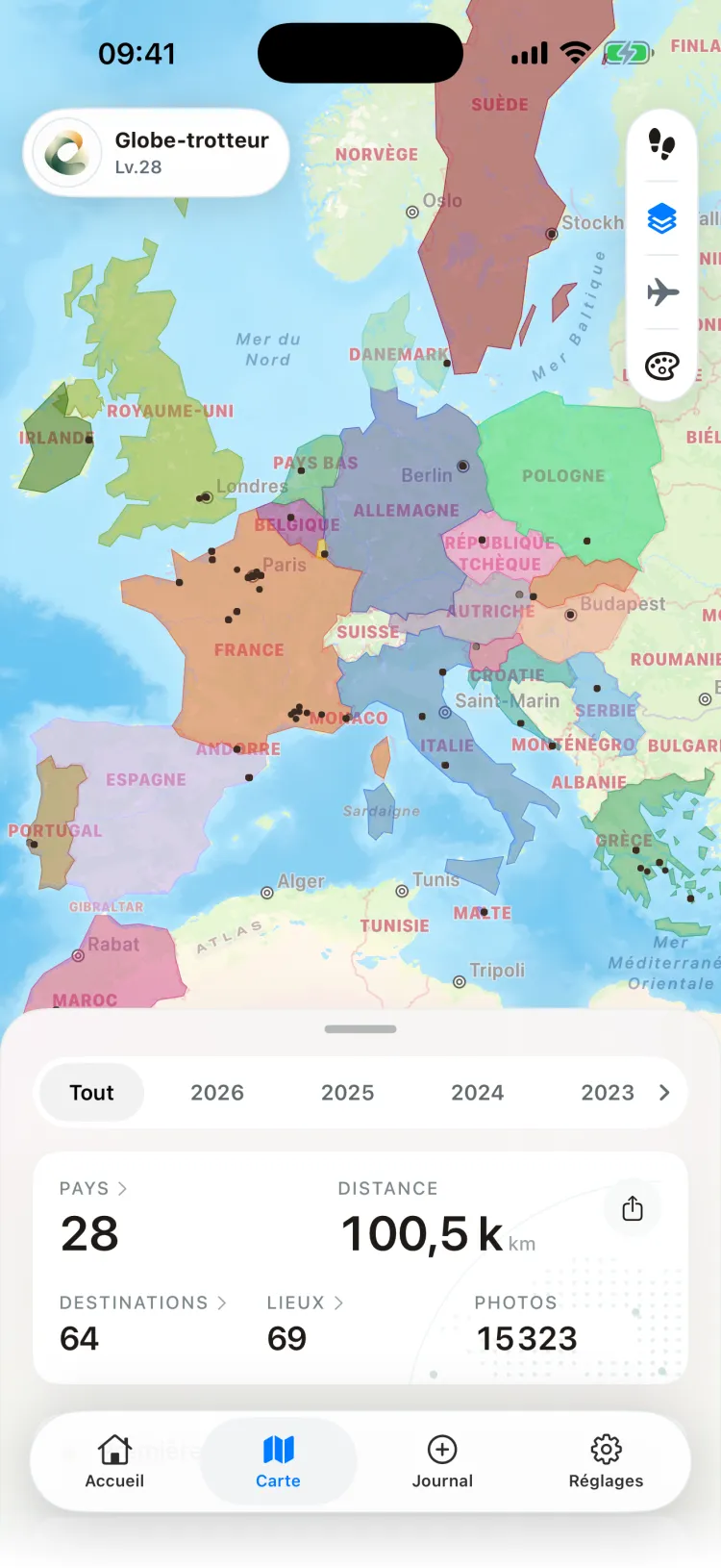
Ce que je voulais, et ce que la carte de Photos ne vous donne pas :
- une vraie liste et un compteur de pays et de villes, et si possible le lieu réel : le musée, le parc national, l'aéroport, plutôt que simplement « France »
- un calendrier où je peux choisir un jour ou un mois et voir où j'étais et combien de temps je suis resté, ce qui compte beaucoup quand on change de ville toutes les quelques semaines
- les photos d'avion exclues du compteur (la section suivante raconte l'histoire derrière cela)
Vous pouvez également importer des vols depuis des applications comme Flighty et myFlightradar24, afin que les itinéraires entre les villes apparaissent aussi.
Concernant la confidentialité : les photos et vidéos originales ne quittent jamais le téléphone. Les vignettes, les aperçus et la majeure partie du traitement se font sur l'appareil. L'application recherche les noms de lieux à partir des coordonnées, et si vous activez la sauvegarde iCloud, les enregistrements de voyage vont vers votre propre compte iCloud plutôt que vers mon serveur.
La télécharger et tout analyser est gratuit, tout comme la carte complète, toutes années confondues, avec chaque pays visité. Cette année et l'année dernière sont consultables en détail gratuitement. Pro débloque les années plus anciennes une par une, ainsi que des extras comme plus de couleurs de carte, un suivi des séjours plus long et plus de versions de sauvegarde.
Comment j'ai « visité » le Kazakhstan
La première fois que l'application a fini d'analyser ma propre photothèque, le Kazakhstan figurait sur la liste. Je ne suis jamais allé au Kazakhstan. Je l'avais survolé, en revanche, et j'avais pris quelques photos par le hublot. La position GPS d'une photo est le point au sol directement sous l'avion, donc en ce qui concernait les données, j'y étais allé.
Ma première correction a été un seuil d'altitude : tout ce qui était enregistré au-dessus d'une certaine hauteur comptait comme pris en vol. Ça n'a pas tenu longtemps, et ça se trompait dans les deux sens. Beaucoup de photos par le hublot sont prises au décollage et à l'atterrissage, quand l'avion n'est qu'à mille ou deux mille mètres. Pendant ce temps, il y a des villes situées au-dessus de 2 000 mètres, et les gens prennent des photos sur des sommets bien plus hauts que cela. Un seul chiffre ne peut pas distinguer un randonneur sur un col à 4 000 m d'un passager à 4 000 m.
Ce qui a finalement fonctionné, c'est de comparer deux altitudes au lieu d'une. Pour chaque photo, l'application recherche la hauteur du sol à cet endroit exact, en utilisant des données d'élévation de terrain, et la compare avec l'altitude enregistrée par le téléphone. Sur une montagne, les deux sont proches. Dans un avion, l'écart est énorme. Aujourd'hui, une photo compte comme prise en vol lorsqu'elle se trouve à plus de 1 000 m au-dessus du sol sous elle, ou au-dessus de 8 900 m, ce qui est plus haut que n'importe quelle montagne. Ces photos vont dans une liste séparée Photos en vol et ne comptent pas comme des visites. Quelques-unes passent encore à travers, surtout des photos en basse altitude juste avant l'atterrissage, et vous pouvez les masquer depuis la liste des photos d'un lieu.
Récupérer la localisation pour les photos d'appareil photo
L'autre lacune était mon propre appareil photo. Quand je sors avec lui, j'ai généralement mon téléphone dans la poche aussi, et le téléphone prend une photo ou deux en chemin. Si l'appareil photo a photographié quelque chose à 15 h 12 et que le téléphone a pris une photo à 15 h 20, elles ont presque certainement été prises à proximité. La première version de la correction calculait donc la position de chaque photo d'appareil photo à partir des photos du téléphone prises dans un intervalle de deux heures autour d'elle.
C'est correct, mais cela dépend de la fréquence à laquelle vous avez utilisé le téléphone. Plus tard, j'ai ajouté l'enregistrement du tracé : l'application peut garder la trace de vos déplacements pendant la journée, et avec un tracé continu, remplir les photos d'appareil photo devient beaucoup plus précis. C'est dans Réglages → Données → Médias sans localisation, où vous pouvez choisir une seule photo et la déposer sur la carte, ou sélectionner un lot et laisser l'application détecter les positions, avec un aperçu avant que quoi que ce soit soit enregistré.
Si vous photographiez avec un appareil plus récent, vérifiez aussi son application compagnon. Sony, Canon, Nikon et Fujifilm en ont tous une qui peut emprunter le GPS de votre téléphone via Bluetooth, afin que les nouvelles photos aient une localisation dès le départ.
Et pour les voyages sans aucune photo, il y a l'option low-tech : pointez sur place, ou ajoutez une destination à la main, même un séjour de plusieurs jours d'un coup.
Lequel utiliser
| Carte d'Apple Photos | C Journey | |
|---|---|---|
| Fonctionne à partir de vos photos existantes | Oui | Oui |
| Couvre les années passées | Oui | Oui |
| Liste et compteur de pays et de villes | Non | Oui |
| Calendrier de voyages et durée des séjours | Non | Oui |
| Sépare les photos prises depuis un avion | Non | Oui |
| Remplit les localisations pour les photos d'appareil photo | Non | Oui |
| Coût | Gratuit | Gratuit, avec Pro en option |
Les Lieux visités dans Apple Maps ne figurent pas dans le tableau car ils répondent à une question différente : ils enregistrent où vous allez à partir du jour où vous les activez, sans regarder vos photos.
Si vous voulez seulement regarder vos photos sur une carte, Apple Photos le fait déjà. Si vous voulez un journal à partir d'aujourd'hui, activez les Lieux visités. Si, comme moi, vous voulez connaître chaque endroit où vous êtes allé au cours des dix dernières années, avec les dates, les photos ont déjà la réponse. Il vous faut juste quelque chose qui les lit toutes.
Dust écrit des logiciels depuis plus de dix ans et vit en nomade depuis 2024. C Journey a commencé comme un moyen de répondre à une question à partir de 23 227 photos : où suis-je vraiment allé ?