
Compré mi primer iPhone, un SE, en 2016. Diez años después, mi fototeca tiene 23.227 fotos y vídeos, y cada uno lleva adjunta una posición GPS. En 2024 dejé de tener domicilio fijo y empecé a vivir viajando: más de cien ciudades en dos años, unas cuantas de ellas durante un mes o más.
En algún momento quise una respuesta sencilla a una pregunta sencilla: ¿dónde he estado realmente? La respuesta ya estaba en mi carrete. Sacarla resultó ser más difícil de lo que esperaba, y he pasado los últimos dos años en ello, primero para mí y después como una app. Esto es lo que he aprendido.
Primero, comprueba que tus fotos saben dónde se hicieron
Nada de esto funciona sin datos de ubicación, así que vale la pena dedicar un minuto a comprobarlo. En Ajustes → Privacidad y seguridad → Localización → Cámara, elige Cuando se use la app y deja activada Ubicación exacta. Sin ella, los pines pueden caer a varios kilómetros de donde estabas.
Después abre una foto antigua de un viaje en Fotos y desliza hacia arriba. Si aparece un pequeño mapa con el nombre de un lugar debajo de la imagen, estás bien.
Algunas fotos nunca tendrán ubicación. Las fotos de la mayoría de cámaras sin espejo y réflex no la tienen, porque la cámara no lleva GPS. Las imágenes guardadas de internet tampoco, y lo mismo pasa con muchas fotos que te llegan por una app de mensajería, ya que esas apps suelen eliminar los metadatos. Las capturas de pantalla normalmente tampoco sirven. Volveré al problema de la cámara al final, porque era uno de los míos.
El mapa de Fotos de Apple
La forma más rápida de ver tus fotos en un mapa ya está en tu teléfono. En iOS 26 se movió: abre Fotos, baja hasta Colecciones y encontrarás Mapa en Utilidades. Fíjalo si piensas volver.
Alejado, muestra grupos de miniaturas sobre todos los lugares donde has hecho fotos. Toca uno para ver las fotos de ese sitio.
Es una buena forma de explorar, y para «¿dónde hice esta foto?» es todo lo que necesitas. Lo que no puede darte es una lista. Hay un grupo sobre Portugal, pero nada en la pantalla dice cuántos países has visitado, ni cuáles, ni cuándo. No hay forma de mirar marzo de 2024 y ver dónde estabas. Y las fotos hechas desde la ventanilla de un avión caen en medio del país que estuvieras sobrevolando, indistinguibles del resto (más sobre esto abajo).
Lugares visitados en Mapas de Apple
iOS 26 también añadió Lugares visitados a Mapas de Apple. El nombre hace que parezca lo mismo, pero es una idea distinta: Mapas guarda un registro de los lugares a los que vas usando la ubicación de tu teléfono en segundo plano. No mira tus fotos.
Eso es útil desde el día en que lo activas. Pero no puede ver nada anterior a ese día, así que no te ayudará con el viaje que hiciste en 2019. Para los años anteriores, tus fotos siguen siendo el mejor registro que tienes.
El panorama completo: C Journey
Llevo más de diez años desarrollando software, sobre todo aplicaciones web. Cuando ninguna de las opciones anteriores respondió a mi pregunta, construí lo que quería. Eso es C Journey, así que lee esta parte sabiendo que soy yo quien la ha hecho.
Lee la hora y la ubicación de cada foto y vídeo de tu fototeca y las convierte en un mapa, un calendario de viajes y un recuento de los países, ciudades y lugares en los que has estado. Configurarlo es rápido: instálala (iPhone, iOS 17 o posterior), permite el acceso a todas las fotos en lugar de a una selección y deja que el primer análisis se complete. Solo lee metadatos en el teléfono, así que incluso una fototeca grande termina en unos minutos.
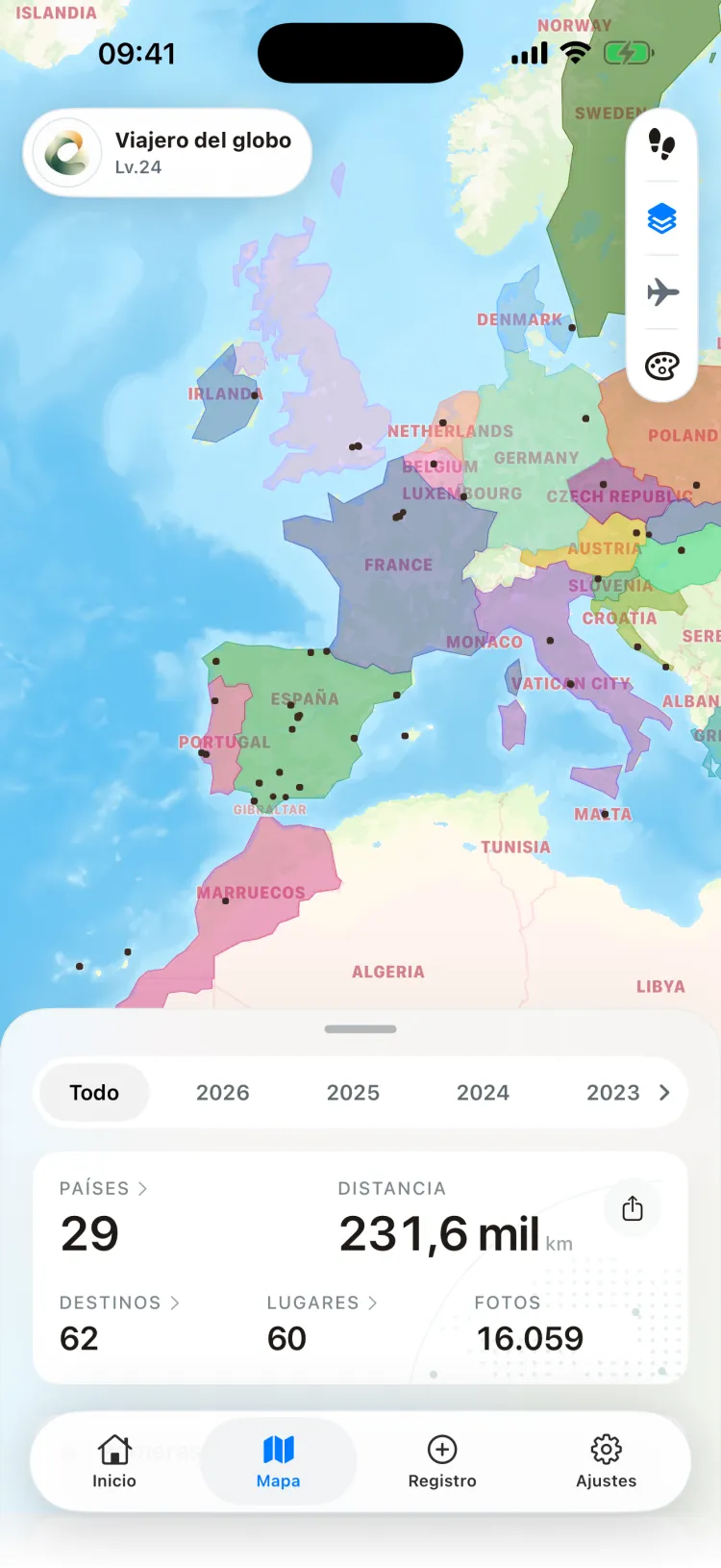
Lo que yo quería, y lo que el mapa de Fotos no te da:
- una lista y un recuento reales de países y ciudades, y cuando es posible el lugar concreto: el museo, el parque nacional, el aeropuerto, en lugar de solo «Francia»
- un calendario donde puedo elegir un día o un mes y ver dónde estaba y cuánto tiempo me quedé, algo que importa mucho cuando te mudas cada pocas semanas
- las fotos de avión fuera del recuento (la siguiente sección es la historia detrás de eso)
También puedes importar vuelos desde apps como Flighty y myFlightradar24, para que las rutas entre ciudades también aparezcan.
Sobre privacidad: las fotos y vídeos originales nunca salen del teléfono. Las miniaturas, las vistas previas y la mayor parte del procesamiento ocurren en el dispositivo. La app sí consulta nombres de lugares a partir de coordenadas, y si activas la copia de seguridad en iCloud, los registros de viaje van a tu propia cuenta de iCloud y no a mi servidor.
Descargarla y analizarlo todo es gratis, y también lo es el mapa de todos los años con cada país que has visitado. Este año y el pasado se pueden explorar en detalle gratis. Pro desbloquea años anteriores uno a uno, además de extras como más colores para el mapa, seguimiento de estancias más largas y más versiones de copia de seguridad.
Cómo «visité» Kazajistán
La primera vez que la app terminó de analizar mi propia fototeca, Kazajistán estaba en la lista. Nunca he estado en Kazajistán. Pero había volado por encima y había hecho unas cuantas fotos desde la ventanilla. La posición GPS de una foto es el punto en el suelo directamente debajo del avión, así que, en lo que respecta a los datos, yo había estado allí.
Mi primera solución fue un límite de altitud: cualquier cosa registrada por encima de cierta altura cuenta como hecha en el aire. Se rompió casi de inmediato, en ambas direcciones. Muchas fotos desde la ventanilla se hacen durante el despegue y el aterrizaje, cuando el avión está solo a mil o dos mil metros. Mientras tanto, hay ciudades situadas por encima de los 2.000 metros, y la gente hace fotos en cumbres mucho más altas. Un único número no puede separar a un senderista en un paso de 4.000 m de un pasajero a 4.000 m.
Lo que finalmente funcionó fue comparar dos altitudes en lugar de una. Para cada foto, la app consulta la altura del terreno en ese punto exacto, usando datos de elevación del terreno, y la compara con la altitud que registró el teléfono. En una montaña las dos están cerca. En un avión la diferencia es enorme. Hoy una foto cuenta como hecha en vuelo cuando está a más de 1.000 m sobre el suelo que tiene debajo, o por encima de 8.900 m, que es más alto que cualquier montaña. Esas fotos van a una lista separada de Fotos en vuelo y no cuentan como visitas. Algunas aún se cuelan, sobre todo tomas bajas justo antes de aterrizar, y puedes ocultarlas desde la lista de fotos de un lugar.
Recuperar la ubicación de las fotos de cámara
La otra laguna era mi propia cámara. Cuando salgo con ella, normalmente también llevo el teléfono en el bolsillo, y el teléfono hace una foto o dos por el camino. Si la cámara fotografió algo a las 15:12 y el teléfono hizo una foto a las 15:20, casi con seguridad se tomaron cerca. Así que la primera versión de la solución calculaba la posición de cada foto de cámara a partir de las fotos del teléfono hechas en un margen de dos horas.
Está bien, pero depende de cuánto uses el teléfono. Más tarde añadí la grabación del recorrido: la app puede registrar por dónde vas durante el día, y con un recorrido continuo, rellenar las fotos de cámara se vuelve mucho más preciso. Está en Ajustes → Datos → Fotos sin ubicación, donde puedes elegir una sola foto y soltarla en el mapa, o seleccionar un lote y dejar que la app detecte las ubicaciones, con una vista previa antes de guardar nada.
Si disparas con una cámara más nueva, revisa también su app complementaria. Sony, Canon, Nikon y Fujifilm tienen una que puede tomar prestado el GPS de tu teléfono por Bluetooth, así las fotos nuevas llevan ubicación desde el principio.
Y para los viajes sin ninguna foto, está la opción de baja tecnología: registra tu visita en el momento, o añade un destino a mano, incluso una estancia de varios días de una vez.
Cuál usar
| Mapa de Fotos de Apple | C Journey | |
|---|---|---|
| Funciona con tus fotos existentes | Sí | Sí |
| Cubre años pasados | Sí | Sí |
| Lista y recuento de países y ciudades | No | Sí |
| Calendario de viajes y duración de estancias | No | Sí |
| Separa las fotos hechas desde un avión | No | Sí |
| Rellena las ubicaciones de las fotos de cámara | No | Sí |
| Coste | Gratis | Gratis, con Pro opcional |
Lugares visitados en Mapas de Apple no está en la tabla porque responde a una pregunta distinta: registra adónde vas desde el día en que lo activas, sin mirar tus fotos.
Si solo quieres ver tus fotos en un mapa, Fotos de Apple ya lo hace. Si quieres un registro desde hoy en adelante, activa Lugares visitados. Si, como yo, quieres saber todos los lugares en los que has estado durante los últimos diez años, con fechas, las fotos ya tienen la respuesta. Solo necesitas algo que las lea todas.
Dust lleva más de diez años desarrollando software y viaja como nómada desde 2024. C Journey empezó como una forma de responder a una pregunta a partir de 23.227 fotos: ¿dónde he estado realmente?